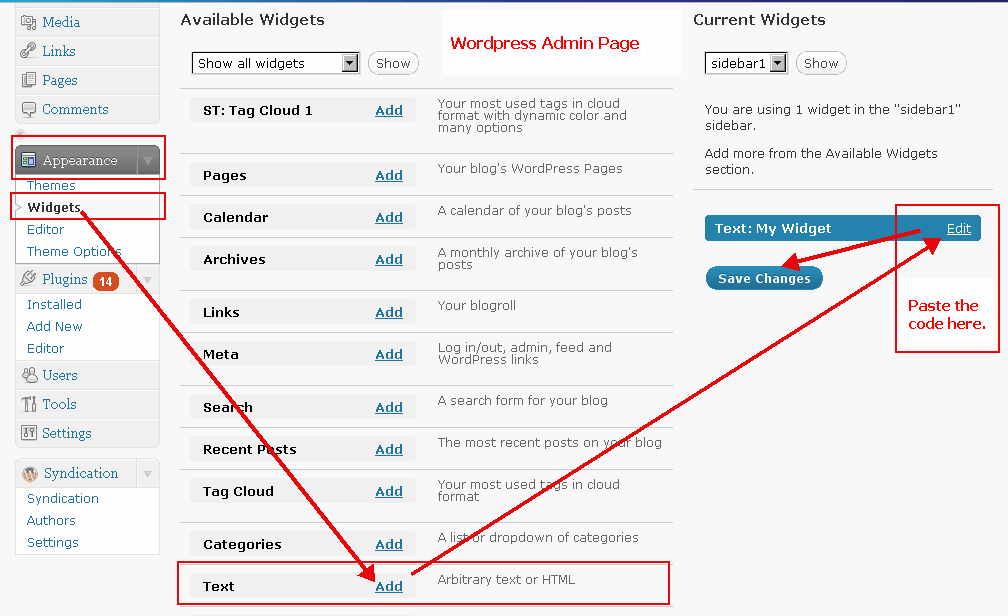
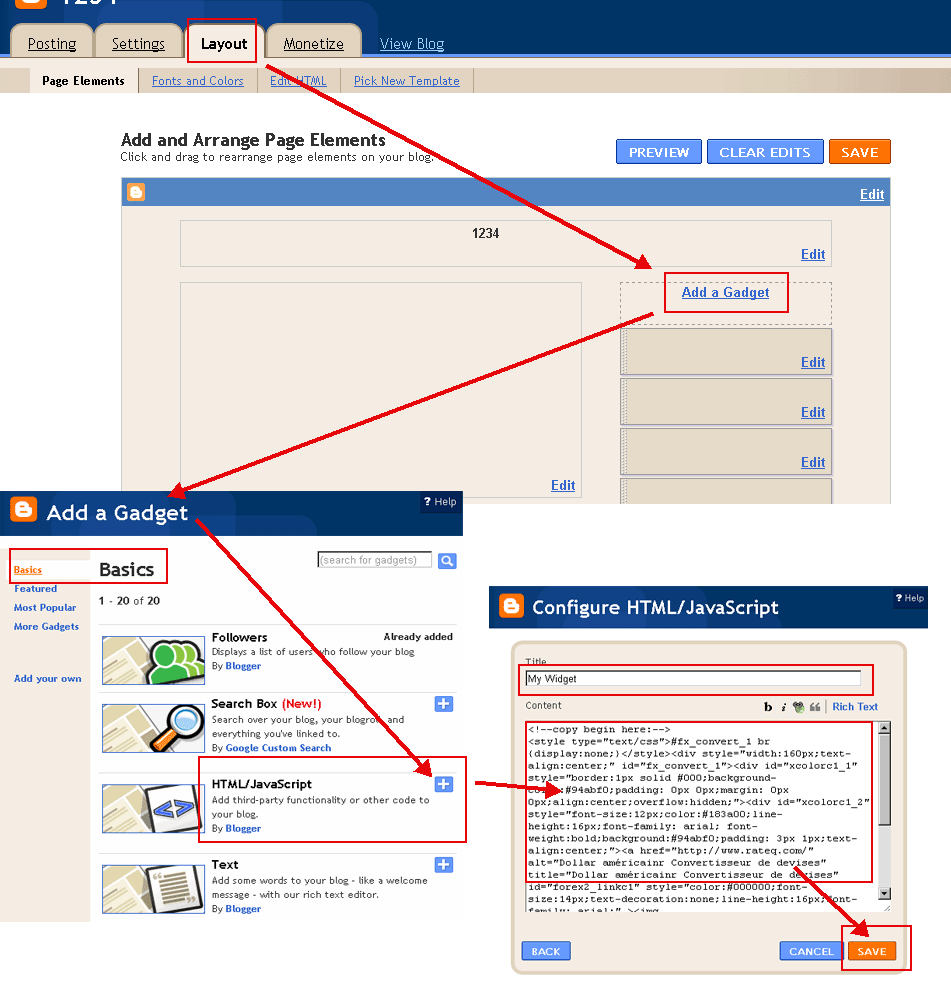
Installez l'outil de temps libre!
Appuyez sur le bouton copier et coller dans votre blog ou site web.
(S'il vous plaît passer à 'HTML' mode lors de la publication dans votre blog. Exemples: Exemple WordPress, Exemple Blogger)
Download Chrome - Google Help On your iPhone or iPad, open App Store In the search bar, enter Chrome Tap Get To install, follow the on-screen instructions If prompted, enter your Apple ID password To start browsing, tap Open To open Chrome from your Home screen, tap Chrome
Descargar e instalar Google Chrome Cómo instalar Chrome Importante: Antes de descargar Chrome, comprueba si es compatible con tu sistema operativo y si cumples el resto de los requisitos del sistema
下载 Chrome - Google Chrome帮助 在 iPhone 或 iPad 上,打开 App Store。 在搜索栏中,输入 Chrome。 点按 获取。 若要安装,请按照屏幕上的说明操作。 如果系统提示输入 Apple ID 密码,请输入密码。 如需开始浏览,请点按 打开。 如需从主屏幕打开 Chrome,请点按 Chrome 。
Download and install Google Chrome Get Google Chrome Important: Before you download, check if Chrome supports your operating system and you’ve met all other system requirements
Chrome 다운로드 및 설치 - 컴퓨터 - Google Chrome 고객센터 Chrome 웹브라우저를 무료로 다운로드하여 설치하고 웹을 탐색해 보세요 Chrome 설치 방법 중요: Chrome을 다운로드하기 전에 현재 사용 중인 운영체제에서 Chrome이 지원되는지 및 다른 모든 필수 시스템 요구사항을 충족하는지 확인하세요
下載及安裝 Google Chrome 下載及安裝 Chrome 網路瀏覽器不必付費,你可以使用這個瀏覽器安心上網。 如何安裝 Chrome 重要事項:下載前,請先確認 Chrome 是否支援你的作業系統,而且裝置符合所有其他系統需求。 Windows 在電
 Calendrier